
Elin 模组包 (Mod Package)
Elin 支持多种模组类型,本文介绍创建一个基础示例模组的步骤。
Mod文件夹
你本地开发的模组应该放在 <游戏安装目录>/Elin/Package/<ModName> 文件夹下。
打开方式: 在 Steam 库中右键点击 Elin,选择 “属性” > “已安装文件”: 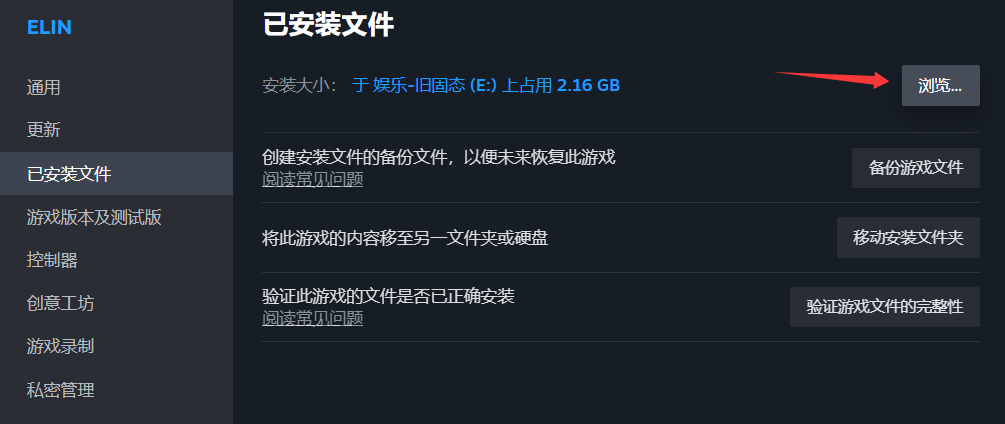
然后点击 “浏览...” 并打开 Package 文件夹。这里是存放本地模组的地方,包括 Elin 自身的核心文件。为你的模组创建一个新文件夹,所有的模组内容都将放在其中。 
显示文件扩展名
接下来的操作,必须将文件扩展名设置为非隐藏状态: 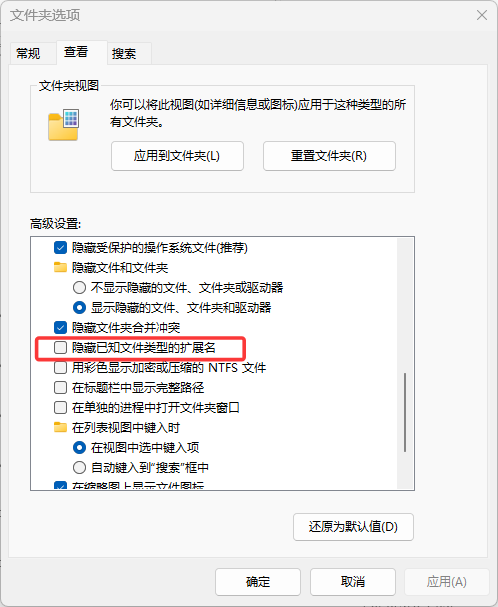
Windows 10
- 打开文件资源管理器;如果你任务栏中没有此图标,请点击“开始”,点击“Windows 系统”,然后点击“文件资源管理器”。
- 点击文件资源管理器中的“查看”选项卡。
- 勾选“文件扩展名”旁边的复选框以查看文件扩展名。
Windows 11
- 打开文件资源管理器;如果你任务栏中没有此图标,请点击“开始”,点击“Windows 系统”,然后点击“文件资源管理器”。
- 点击文件资源管理器中的“查看”下拉菜单。
- 点击“显示”选项并勾选“文件扩展名”;
预览图 / 缩略图 (preview.jpg)
预览图将用作创意工坊页面的缩略图。它必须命名为 preview,格式为 .jpg,且大小最好在 1MB 以下,否则你可能会遇到上传问题。 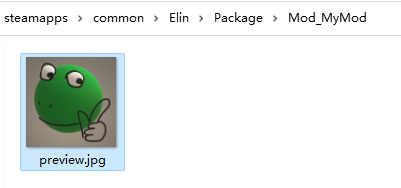
编写 package.xml
package.xml 用于描述该模组。在模组文件夹中创建一个新的txt,并将其名称和扩展名更改为 package.xml: 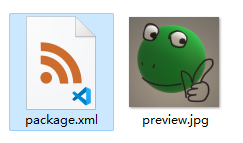
使用编辑器打开它(不要用 Chrome 或浏览器),并填写以下信息:
<?xml version="1.0" encoding="utf-8"?>
<Meta>
  <title>模组的标题</title>
  <id>my.veryunique.modid</id>
  <author>作者名字</author>
  <loadPriority>100</loadPriority>
  <version>0.23.50</version>
  <tags></tags>
  <description>
  </description>
  <builtin>false</builtin>
</Meta>(类似 <id> 与 </id> 是一组标签)
下面是每行的详细说明:
title
你的模组标题。在此标签内输入模组的标题。当你首次将模组上传至创意工坊时,此标签内的文本将显示为模组的标题。
当更新mod时,此文本不会影响创意工坊里的名字,只会影响游戏内mod查看器显示的文本。若想修改创意工坊标题,请去创意工坊修改
例子: <title>My Elin Mod</title>
id
输入一个唯一 ID 来标识您的模组。如果该 ID 与他人的模组冲突,上传将会失败。请选择一个足够特别的 ID ,以避免与其他模组冲突。
例子: <id>my.veryunique.modid</id>
更新模组时
发布后,不要更改模组的 id ,否则会被视为新模组而无法更新。
author
在此处输入mod作者名称(你的网名),你可以随意填写任何内容。
例子: <author>Me, Myself, and I</author>
loadPriority
模组加载的顺序。请输入任意数字,数字越小的模组会越先加载。取值会被限制在 -999 ... 999 之间,无法解析为数字时回退到默认值 100。
loadPriority 只决定游戏第一次见到这个模组时把它放在哪里。一旦模组被记入 loadorder.txt(在模组列表里调整过顺序或启用状态就会记入),保存下来的顺序优先。
例子: <loadPriority>100</loadPriority>
version
请填写:您的模组最后可运行的 Elin 主游戏版本。目前若非必要,可不必频繁更新此数值。
当Elin主游戏对模组机制进行重大变更时,版本号低于主游戏更新版本的模组将不再被加载。
很多人填1.14.514
WARNING
这不是您的模组版本号!请将此版本设置为您的游戏版本。
例子: <version>0.23.212</version>
tags
为创意工坊指定tag,如果使用多个tag,请用英文逗号(,)分隔。你可以注册任意喜欢的标签。
使用官方tag,将使你的模组出现在创意工坊分类中。(创意工坊点选分类,就能查看此分类的mod。所以正确打tag,能有更多订阅者)
例子: <tags>General,QoL,Utility,My Fun Mods,Use With Caution</tags>
description
你的模组描述。这段文本将作为模组首次上传至创意工坊时显示的描述。
更新你的模组时,这段文字将被忽略。如果需要修改描述,请在创意工坊内进行。
例子: <description /> (请在创意工坊页面填写具体描述)
builtin
将此设置为 false。别担心,也别多想。
例子: <builtin>false</builtin>
可选: visibility
指定上传模组的可见性。可选值包括:
PublicUnlistedPrivateFriendsOnly
如果省略此标签,模组默认将以 Public (公开)上传。
例子: <visibility>Unlisted</visibility>
可选: dependency
声明另一个必须先于本模组加载的模组。目标模组的 id 写在 id 属性里,写在标签内部的文本会被忽略。
<dependency id="dk.elinplugins.customwhateverloader" />- id 会去掉首尾空格并忽略大小写,因此
id=" Foo.Bar "和foo.bar指的是同一个模组。 - 一个属性里用英文逗号(
,)分隔多个 id,表示满足其中任意一个即可:<dependency id="mod.a,mod.b" /> - 需要同时满足多个依赖时,请重复书写该标签:xml
<dependency id="mod.a" /> <dependency id="mod.b" /> - 依赖同时隐含了
loadAfter:被依赖的模组会自动排到你的模组前面。 - 依赖未满足时你的模组不会被加载,模组列表里会显示缺少的模组。
不要依赖内置包
内置包(_Elona、_Lang_Chinese、_ModdingKit、Mod_Slot)不能作为依赖目标,否则你的模组永远不会被加载。
例子: <dependency id="dk.elinplugins.customwhateverloader" />
可选: incompatible
声明绝不能与本模组同时加载的模组,语法与 dependency 相同。
<incompatible id="some.other.mod" />- 该声明双向生效——两个模组中只要有一方声明即可。
- 先加载的一方获胜,另一方会被拦下,模组列表里会显示是被谁拦下的。
- 声明自己的 id 会被忽略,声明内置包同样会被忽略。
- 互不兼容的两个模组之间的
loadAfter/loadBefore不会生效。
例子: <incompatible id="mod.a,mod.b" />
可选: loadAfter / loadBefore
纯粹的排序提示。与 dependency 不同,它们不会阻止模组加载。
<loadAfter id="mod.that.loads.first" />
<loadBefore id="mod.that.loads.later" />id属性的写法与dependency相同(逗号分隔、可重复书写)。- 未安装的目标会被忽略,所以指向可选模组是安全的。
- 内置包不能作为目标。
例子: <loadAfter id="dk.elinplugins.customwhateverloader" />
上传与更新
就这样,一个不执行任何功能的基础空模组已经创建完成。
启动 Elin 并打开 mod查看页面,找到你的模组,它应显示为 [Local] ,因为它此时是位于 Package 文件夹的本地模组。
点击你的模组,然后点击 公布 按钮。
如果该模组尚未被发布到创意工坊,它将会被发布。若该模组已发布,则会执行更新
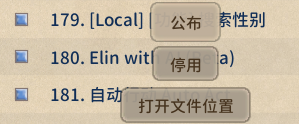
发布模组前请将相关应用保存并关闭。如使用Excel填表时,若不关闭会导致上传更新失败。